在成功完成第一个“Hello World”入门应用后,许多iOS开发新手会开始寻找下一个实践项目。“Say Hello”应用正是这样一个绝佳的第二步。它超越了简单的界面展示,引入了基本的交互逻辑与控件使用,为开发者打开了iOS应用开发的一扇新窗。
项目概述与目标
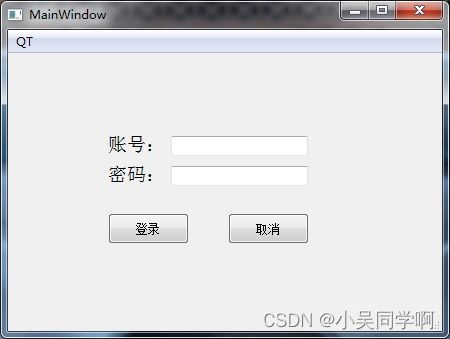
“Say Hello”应用的核心功能通常为:用户在文本框中输入自己的名字,点击一个按钮后,应用会在屏幕上友好地显示“Hello, [用户输入的名字]!”。这个看似简单的功能,却完整地串联起了一个iOS应用的关键组成部分:用户界面(UI)构建、交互事件(IBAction)处理以及数据在界面间的传递。
开发核心步骤
1. 界面构建(Storyboard/XIB):
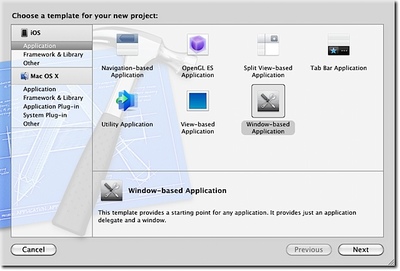
开发者需要在Main.storyboard中使用UIKit控件。通常会拖入一个UILabel(用于显示提示,如“请输入姓名”)、一个UITextField(供用户输入姓名)和一个UIButton(如标题为“打招呼”)。通过Auto Layout设置好布局约束,确保在不同尺寸设备上都能正确显示。
2. 建立连接(IBOutlet & IBAction):
这是实现交互的灵魂。需要将UITextField和用于显示结果的UILabel(可以再添加一个)以IBOutlet的方式连接到视图控制器(ViewController.swift)的代码中,以便在代码中引用和修改它们。接着,为“打招呼”按钮创建一个IBAction方法,该方法将在按钮被点击时触发。
3. 实现逻辑(Swift代码):
在按钮的IBAction方法中,编写核心业务逻辑。代码大致如下:
`swift
@IBAction func sayHelloButtonTapped(_ sender: UIButton) {
// 1. 获取文本框中的输入文本,并去除首尾空格
let name = nameTextField.text?.trimmingCharacters(in: .whitespacesAndNewlines) ?? ""
// 2. 判断输入是否为空
if name.isEmpty {
resultLabel.text = "请输入您的名字!"
resultLabel.textColor = .systemOrange
} else {
// 3. 组合问候语并更新结果标签
resultLabel.text = "Hello, \(name)!"
resultLabel.textColor = .systemBlue
}
// 4. (可选)点击后收起键盘
nameTextField.resignFirstResponder()
}
`
4. 优化与扩展:
基础功能完成后,可以引导开发者进行优化,例如:
- 用户体验:让文本框在点击按钮或屏幕空白处时能够收起键盘(可通过
touchesBegan方法或添加手势识别器实现)。
- 界面美化:调整字体、颜色、按钮圆角等属性。
- 功能扩展:增加一个滑块(
UISlider)来调整问候语的字体大小;或者添加一个开关(UISwitch)来选择显示英文问候“Hello”还是中文问候“你好”。
在火龙果软件工程中的应用开发学习路径
在“火龙果软件工程”这样的实践导向学习体系中,“Say Hello”项目扮演着承前启后的角色:
- 巩固基础:它强化了Interface Builder与Swift代码协同工作的模式。
- 引入MVC概念:虽然简单,但开发者已经开始无意识地运用Model-View-Controller模式。视图(View)是Storyboard中的控件,控制器(Controller)是
ViewController,而数据(Model)则是用户输入的名字字符串。 - 激发兴趣:看到自己编写的代码能对用户输入做出即时、可视的反馈,能极大提升初学者的成就感与学习动力。
- 为复杂应用铺路:从这里出发,下一步可以学习表格视图(
UITableView)、导航控制器(UINavigationController)、数据持久化等更高级的主题,迈向开发通讯录、任务清单等实用应用。
总而言之,“Say Hello”不仅是第二个应用,更是第一个真正“有灵魂”的交互式应用。它用最简洁的路径,让开发者体验了iOS开发从静态界面到动态响应的完整闭环,是入门路上不可或缺的一块里程碑。