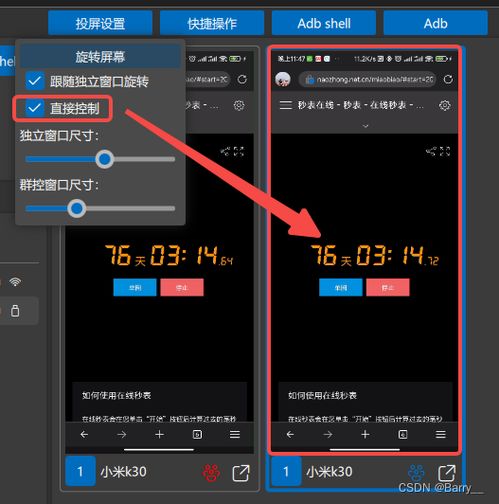
在移动办公、游戏直播、演示教学等场景中,安卓设备屏幕的实时投射与操控需求日益增长。由开发者“极限投屏”打造的 qtscrcpy,作为一款专业、高效且免费开源的安卓实时投屏软件,凭借其出色的性能与丰富的功能,已成为众多用户的首选工具。它不仅实现了低延迟、高画质的屏幕镜像,更提供了强大的物理交互能力,让用户在电脑上即可无缝控制手机。本文将为您全面介绍qtscrcpy的核心特点、基本工作原理及详细使用说明。
一、qtscrcpy 核心优势与特点
- 高性能与低延迟:qtscrcpy 采用高效的视频编码与传输技术,在保证画面质量的将延迟控制在极低水平,尤其适合游戏、演示等对实时性要求高的场景。
- 无需Root权限:软件基于Android的ADB(Android Debug Bridge)调试协议实现,绝大多数功能无需手机获取Root权限,使用门槛低,安全性有保障。
- 完整的物理控制:用户可通过电脑的键盘和鼠标直接操作安卓设备,实现点击、滑动、文本输入、甚至模拟重力传感器等操作,极大提升了操作效率。
- 丰富的实用功能:
- 无线连接:在完成首次USB连接配置后,即可通过Wi-Fi进行无线投屏,摆脱线缆束缚。
- 屏幕录制:支持将投屏画面录制为视频文件,方便留存或分享。
- 多设备管理:可同时连接并管理多台安卓设备,方便开发者测试或用户对比。
- 剪贴板共享:在电脑与手机之间无缝同步复制粘贴的文本内容。
- 自定义分辨率与码率:用户可根据网络状况和性能需求,调整投屏的分辨率、视频码率及帧率。
- 免费与开源:软件遵循开源协议,完全免费使用。活跃的开发者社区持续为其带来功能更新和问题修复。
二、工作原理简介
qtscrcpy 的核心是建立电脑(客户端)与安卓设备(服务端)之间的数据通道。其工作流程大致如下:
- 通过USB或TCP/IP(Wi-Fi)连接,在设备上启动一个轻量级的服务端程序(scrcpy-server)。
- 服务端程序捕获手机屏幕画面,并使用硬件编码器(如H.264)进行实时编码压缩。
- 编码后的视频流通过ADB通道传输到电脑客户端。
- 客户端接收视频流并进行解码、渲染,显示在电脑窗口上。
- 客户端将用户的键盘、鼠标操作事件编码后,通过同一通道发送回服务端,由服务端在设备上模拟执行,实现反向控制。
三、详细使用说明
准备工作
- 在电脑上下载并安装qtscrcpy:从项目的GitHub官方发布页面或可信来源下载最新版本的安装包或绿色版压缩包。
- 开启手机开发者选项与USB调试:
- 进入手机“设置”->“关于手机”,连续点击“版本号”7次,激活“开发者选项”。
- 返回设置,进入“开发者选项”,找到并开启“USB调试”功能。
- 连接手机与电脑:使用USB数据线将手机连接到电脑。首次连接时,手机会弹出“允许USB调试吗?”的授权窗口,请勾选“始终允许”,并点击“确定”。
基础投屏操作
- 启动软件:运行电脑上的
qtscrcpy.exe。 - 连接设备:软件通常会自动识别已连接的设备并显示在列表中。点击“刷新设备列表”,选中您的设备,然后点击“启动服务”。
- 成功投屏:此时,手机屏幕内容将实时显示在电脑的独立窗口中。您可以直接用鼠标点击、拖动,用键盘输入文字。
进阶功能使用
- 无线连接(Wi-Fi模式):
- 确保手机和电脑在同一局域网(Wi-Fi)下。
- 先用USB线成功连接并启动一次服务。
- 在软件界面的“无线”选项卡中,点击“获取设备IP”,然后点击“无线连接”。成功后即可拔掉USB线。
- 屏幕录制:在投屏窗口启动后,点击软件主界面或系统托盘图标菜单中的“开始录制”按钮,选择保存路径即可。
- 调整设置:在“启动服务”前,可在“基本设置”中调整投屏的“分辨率”、“视频码率”、“最大帧率”等参数,以平衡画质与流畅度。
- 快捷键操作:软件内置了丰富的快捷键,例如:
Ctrl+i: 切换手机屏幕常亮。
Ctrl+o: 模拟返回键。
Ctrl+h: 模拟Home键。
Ctrl+s: 切换显示设备屏幕为横屏/竖屏。
- 完整快捷键列表可在软件帮助菜单中查看。
常见问题与解决
- 设备未识别:检查USB线是否完好、开发者选项和USB调试是否已开启、电脑是否安装了正确的手机USB驱动。
- 无线连接失败:确认IP地址正确,检查防火墙是否阻挡了相关端口(默认5555),确保初次已通过USB成功连接。
- 画面卡顿:尝试在设置中降低分辨率、码率和帧率;关闭电脑上不必要的程序以释放资源;确保Wi-Fi信号稳定。
四、
qtscrcpy 是一款将专业性、易用性与强大功能完美结合的安卓投屏工具。它不仅是开发者的调试利器,也是普通用户进行内容分享、游戏娱乐、移动办公的高效助手。通过本文的介绍,希望您能顺利上手并充分利用qtscrcpy,享受大屏操控安卓设备的便捷与乐趣。随着项目的不断迭代,未来它还将带来更多令人期待的特性。